





Come Ridurre la Qualità di un Video e Consigli per l'Uso
Per ridurre la qualità di un video è possibile utilizzare tre metodi principali: fare affidamento su strumenti online gratuiti (come Clideo o Ezgif) per abbassare la risoluzione, modificare i parametri di bitrate e codec tramite VLC Media Player, oppure applicare filtri retro e ridurre il frame rate con un software di montaggio (come CapCut o Premiere Pro).
Anche se l'alta definizione è ormai lo standard per la fruizione di contenuti multimediali, esistono situazioni in cui l'esigenza opposta diventa fondamentale. Che tu voglia ricreare un look vintage in stile anni '80, realizzare un progetto artisticamente sgranato o semplicemente comprimere un file troppo pesante per l'invio via email, sapere come abbassare la qualità di un video è un'abilità estremamente utile.
In questa guida completa, scoprirai passo dopo passo tutti i metodi più semplici per ridurre la risoluzione del tuo filmato e, infine, un consiglio pro su come ripristinare la qualità originale in caso di necessità.
Parte 1. Cosa Influisce sulla Qualità del Video?
L'influenza più evidente è la scarsa qualità del video; ridurre la risoluzione a 360p, 144p o inferiore ridurrebbe drasticamente la qualità del video.

Allo stesso modo, anche il bitrate è importante. Il termine "bitrate" descrive il numero di bit utilizzati per codificare e decodificare un video ogni secondo. Nella maggior parte dei casi, aumentare il bitrate comporterà un miglioramento evidente della qualità. La qualità del video potrebbe soffrire quando il bitrate viene abbassato.
Anche il frame rate, ovvero quante immagini si vedono in un secondo, gioca un ruolo. Se il frame rate cala drasticamente, il filmato apparirà scattoso e tremolante, proprio come quando qualcuno ha dei lag in un gioco online.
Anche il codec può influire sulla qualità. I codec sono quelli che comprimono e decomprimono i dati video. Se un codec comprime troppo i dati, otterrai brutture come blocchi e bande, mentre i dettagli vengono schiacciati. Vediamo come fare un video di bassa qualità intenzionalmente.
Parte 2. Come Ridurre la Qualità di un Video e Perché Farlo?
Ci sono diversi motivi per cui potresti voler ridurre la qualità di un video: dalla ricerca di un’estetica retro fino all’esigenza di ottimizzare lo spazio di archiviazione. Vediamo prima le ragioni principali e poi i metodi pratici per farlo.
Perché ridurre la qualità di un video?
- Viaggio nella Nostalgia: Per ricreare la sensazione accogliente dei media retrò come le cassette VHS, le videocamere degli anni '80 o i vecchi giochi pixelati. Aggiungendo rumore visivo, artefatti e abbassando la risoluzione, puoi ottenere un perfetto stile lo-fi.
- Espressione Artistica: Abbassare la risoluzione può essere una scelta stilistica deliberata per progetti di pixel art o glitch art, dando al filmato un aspetto grezzo e concettuale.
- Ottimizzazione delle Dimensioni del File: Ridurre il bitrate e la risoluzione aiuta a diminuire notevolmente il peso del file per l'hosting, il caricamento rapido sul web o la condivisione via email.
Come ridurre la qualità di un video: 3 Metodi Pratici
Se desideri peggiorare o abbassare la risoluzione di un filmato in modo semplice, ecco i metodi più efficaci:
Metodo 1: Usare un Convertitore Video Online (Gratuito)
Il modo più rapido per ridurre la qualità video online è utilizzare strumenti web gratuiti di conversione o compressione (come Clideo, Ezgif o HitPaw Univd):
- Carica il tuo file video sullo strumento online scelto.
- Seleziona una risoluzione inferiore (ad esempio riducendo da 1080p a 360p o 144p).
- Imposta il bitrate su un valore basso per applicare una compressione maggiore.
- Scarica il video esportato con la nuova qualità ridotta.
Metodo 2: Cambiare la Risoluzione con VLC Media Player
Puoi usare il popolare lettore multimediale gratuito VLC per ridimensionare ed esportare il video:
- Apri VLC e vai su Media > Converti / Salva.
- Aggiungi il video che vuoi modificare e fai clic su Converti / Salva.
- Nella sezione Profilo, fai clic sull'icona dell'ingranaggio (Modifica profilo selezionato).
- Nella scheda Codec video, riduci il Bitrate e abbassa la Risoluzione (es. larghezza e altezza ridotte).
- Scegli la destinazione e fai clic su Avvia per generare il video a bassa risoluzione.
Metodo 3: Applicare Effetti Retro o Glitch nei Software di Montaggio
Se cerchi un effetto vintage (come VHS o filtro 8-bit) senza compromettere completamente la leggibilità, puoi usare editor video come Premiere Pro, CapCut o DaVinci Resolve:
- Aggiungi filtri di rumore digitale (Noise) o sgranatura pellicola.
- Riduci la frequenza dei fotogrammi (Frame Rate) a 12 o 15 fps per creare un effetto a scatti.
- Esporta il progetto selezionando un codec a bassa fedeltà o un profilo di esportazione molto compresso.
Parte 3. Consiglio Pro: Come Ripristinare un Video Dopo Aver Ridotto la Qualità?
Non importa se stai cercando come rendere i tuoi video di bassa qualità, perché alla fine avrai bisogno di un miglioratore video.
Hai dei video che non sembrano buoni a causa di fattori come compressione estrema, sfocatura, pixelatura o danni? Rilassati; HitPaw VikPea (originariamente chiamato HitPaw Video Enhancer) è la soluzione che fa per te.
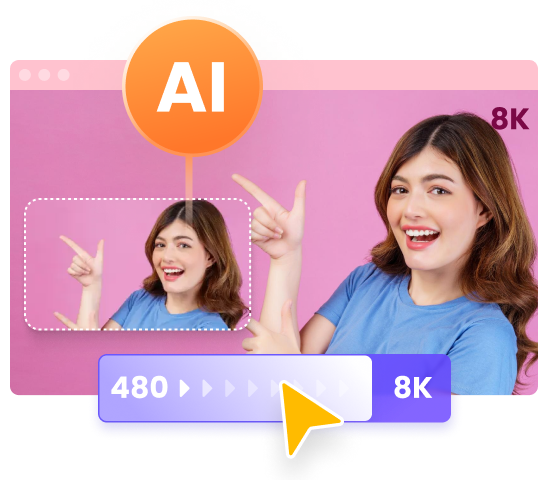
Utilizzando alcune tecnologie AI all'avanguardia, questo utile programma può ridare vita a vecchi film noiosi. Esistono algoritmi intelligenti che ora possono facilmente e rapidamente aumentare la risoluzione dei contenuti fino a 4K o addirittura 8K con pochi clic. La necessità di sforzarsi per distinguere i dettagli tra artefatti sfocati è stata eliminata.
Caratteristiche principali di HitPaw VikPea:
- Upscaling video con IA fino alla risoluzione 8K
- Riparazione intelligente dei video corrotti o danneggiati tramite IA
- Riduzione avanzata del rumore e affinamento dei dettagli
- Colorizzazione automatica dei video in bianco e nero
- Interfaccia semplice drag-and-drop
- Più modelli di miglioramento AI tra cui scegliere
Come correggere i video di bassa qualità utilizzando HitPaw VikPea:
Passo 1:Scarica l'ultima versione del software di editing video di HitPaw visitando il sito web. Puoi installarlo sul tuo PC o Mac seguendo le istruzioni sullo schermo.




Passo 2:Puoi quindi fare clic sul pulsante "Carica" o semplicemente trascinare e rilasciare il tuo video nella finestra di HitPaw VikPea. Tutti i formati di file video più comuni sono compatibili con HitPaw.
Passo 3:Successivamente, seleziona un modello AI tra le opzioni disponibili che meglio si adatta al tipo di video che desideri migliorare. Le opzioni disponibili sono Stabilizzare, Interpolazione dei fotogrammi e Denoise generale. Se non sei sicuro di quale modello scegliere, leggi di più su di essi e scegli quello migliore.
Passo 4:Per vedere i risultati dell'applicazione del modello AI selezionato al tuo film, fai clic sul pulsante Anteprima. Se tutto sembra a posto, puoi ora esportare il video finito.
Parte 4. Domande Frequenti su Come Ridurre la Qualità Video
D1. Cos'è un video di bassa qualità?
R1. Fondamentalmente, una bassa risoluzione che appare pixelata, a blocchi e sfocata. Più pixel compongono un'immagine, più questa appare nitida e chiara. Un video di bassa qualità ha molti meno pixel concentrati insieme, quindi tutto appare super compresso e sfocato, come guardare un video retro di YouTube del 2006.
D2. Che cosa significa ridurre la qualità video?
R2. Significa fondamentalmente abbassare il bitrate, la frequenza dei fotogrammi, la risoluzione o altre impostazioni che regolano la fedeltà video. Ad esempio, ridurre la risoluzione da 4K a 480p o abbassare il bitrate per ridurre la dimensione del file. Il video diventerà più compresso, granuloso e perderà dettagli. Quindi ottieni un file più piccolo, ma a costo di una qualità visiva molto peggiore.
D3. Come abbassare la qualità di un video?
R3. Per abbassare la qualità di un video puoi utilizzare strumenti online gratuiti (come Clideo o Ezgif) per ridurre risoluzione e bitrate, ricorrere al lettore VLC tramite il menu Media > Converti / Salva modificando le impostazioni del codec video, oppure applicare filtri retro (come effetti VHS o film grain), ridurre il frame rate ed esportare con un'elevata compressione all'interno dei principali software di montaggio come Premiere Pro o DaVinci Resolve.
Conclusione
Come abbiamo visto, ridurre la qualità di un video è un'operazione semplice che può essere eseguita tramite convertitori online, lettori multimediali come VLC o software di video editing dedicati, a seconda che il tuo obiettivo sia il risparmio di spazio o la ricerca di un'estetica retro.
Tuttavia, fai attenzione: un'eccessiva compressione può compromettere visibilmente la chiarezza delle immagini e l'esperienza dell'utente. Se dopo aver fatto dei test hai la necessità di tornare indietro, o se possiedi già un filmato sgranato e rovinato che desideri recuperare, puoi affidarti all'intelligenza artificiale.
Con uno strumento avanzato come HitPaw VikPea, puoi migliorare automaticamente la nitidezza, rimuovere il rumore visivo e portare la risoluzione dei tuoi filmati fino a 4K o 8K con pochi e semplici clic. Prova gratis HitPaw VikPea oggi stesso per ridare nuova vita ai tuoi video!
 HitPaw Univd
  HitPaw FotorPea
 HitPaw Rimozione Filigrana

Condividi questo articolo:
Seleziona la valutazione del prodotto:
Joshua Hill
Caporedattore
Lavoro come libero professionista da più di cinque anni. Mi colpisce sempre quando scopro cose nuove e conoscenze aggiornate. Penso che la vita sia sconfinata, ma io non conosco limiti.
Vedi tutti gli articoliLascia un Commento
Crea il tuo commento per gli articoli di HitPaw