




Catalogo
Hai bisogno di ingrandire una foto piccola o sfocata? L'AI Upscale di HitPaw FotorPea migliora la risoluzione dell'immagine preservando la texture e la chiarezza dei bordi. Trasforma scatti pixelati in immagini nitide e di qualità professionale in pochi clic.
Passo 1: Scarica e Installa
-
Innanzitutto, visita il sito ufficiale di HitPaw FotorPea e clicca sul pulsante Scarica per ottenere l'ultima versione del software.
Una volta scaricato l'installatore, apri il file e segui le istruzioni sullo schermo per completare l'installazione. Dopo l'installazione, avvia HitPaw FotorPea per iniziare.




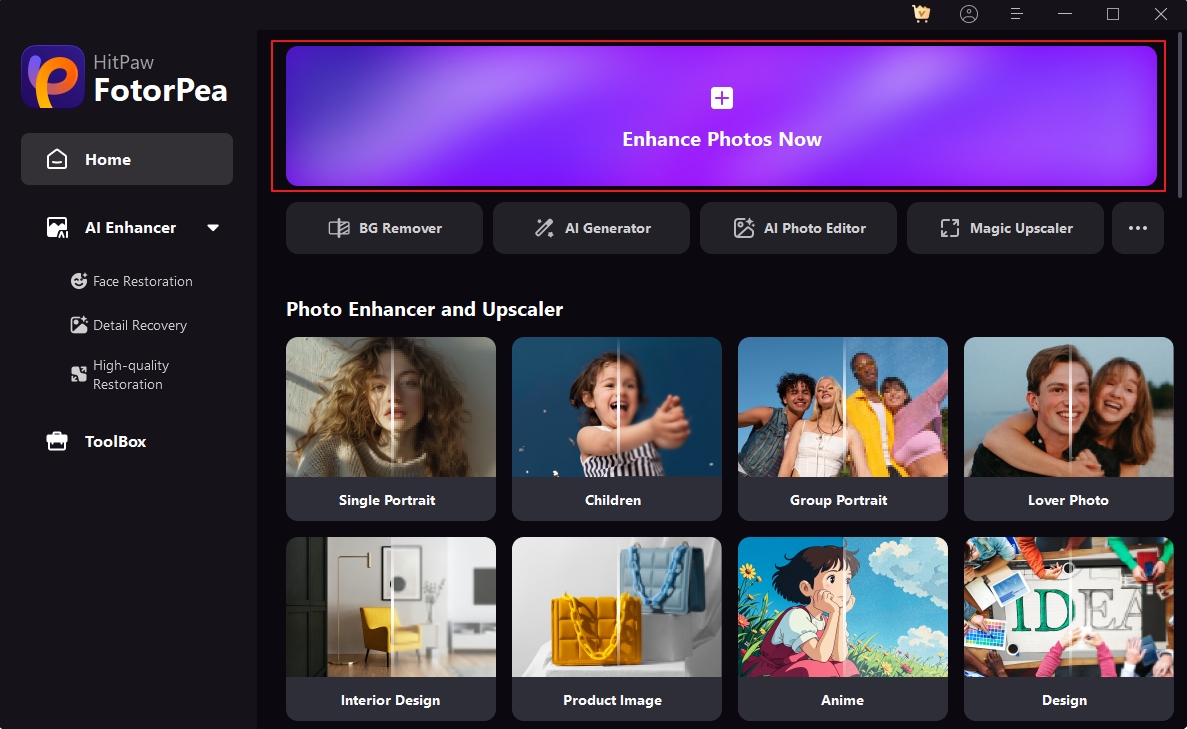
Passo 2: Carica le Immagini da Ingrandire
-
Vai alla sezione AI Enhancer. Tra le opzioni del modello AI, seleziona il Modello Upscale per caricare la tua foto originale (ad esempio, 800x600 pixel, rapporto d'aspetto 4:3).

Ecco le migliori pratiche per utilizzare efficacemente il modello Upscale in scenari fotografici reali.
Ingrandimento Materiale Stampato
Ingrandire vecchie foto scansionate (ad esempio, da 600×400px a 2400×1600px per la stampa A4).
Ottimizzazione Media Digitali
Ingrandire le foto di copertina dei social media (usa la scala 4X + ritaglio per adattarsi alle dimensioni specifiche della piattaforma). Aumenta la risoluzione delle immagini per stampe o display digitali.
Immagini di Prodotti
Affina articoli a bassa risoluzione per piattaforme di e-commerce.
Ritratti
Ingrandisci vecchie foto o foto compresse ripristinando la chiarezza.
Passo 3: Trova Opzione Personalizza
-
Clicca sul menu a tendina del Modello Upscale, vedrai l'opzione personalizza. Nel pannello, seleziona i moltiplicatori preimpostati: 2X / 4X / 8X (supportato anche input personalizzato).
Suggerimenti sul Modello Upscale
Come Funziona?
Questo modello utilizza la tecnologia di super-risoluzione per ricostruire in modo intelligente la texture e i dettagli ad alta frequenza. Supporta il vero ingrandimento—incrementando la risoluzione dell'immagine senza sfocature.
- ➢Ingrandimento 2X di un'immagine 800x600 = 1600x1200
- ➢Il rapporto d'aspetto rimane invariato (ancora 4:3), evitando distorsioni.
Passo 4: Anteprima dell'Immagine Ingrandita
-
Anteprima per verificare se la risoluzione e la chiarezza hanno soddisfatto le tue esigenze.
Passo 5: Esporta l'Immagine Finale Ingrandita
-
Scegli il formato di output e salva immediatamente la tua nuova foto migliorata.
Nota: se stai usando la versione gratuita, non puoi esportare la foto migliorata. Si prega di controllare il pulsante Compra Ora per acquistare una versione completa in modo da poter salvare e utilizzare la foto elaborata con HitPaw FotorPea.
Ancora bisogno di aiuto?
Se avete domande sull'uso del prodotto, sull'ottimizzazione delle campagne, sulle vendite, sulle commissioni o su qualsiasi altra cosa, non esitate a contattarci.

