




Catalogo
HitPaw FotorPea’s Multi-Model Processing ti consente di combinare più modelli di miglioramento—come Riparazione del Viso, Upscale e Denoise— in un unico, flusso di lavoro senza soluzione di continuità. Che tu stia ripristinando vecchie foto di famiglia, migliorando immagini di bassa qualità, o preparando foto per uso professionale, questo strumento garantisce la massima flessibilità e risultati premium in pochi clic.
Passo 1: Scarica e Installa
-
Per prima cosa, visita il sito ufficiale di HitPaw FotorPea e fai clic sul pulsante Provalo Gratis per ottenere l'ultima versione del software.
Una volta scaricato il programma di installazione, apri il file e segui le istruzioni sullo schermo per completare l'installazione. Dopo averlo installato, avvia HitPaw FotorPea per iniziare.




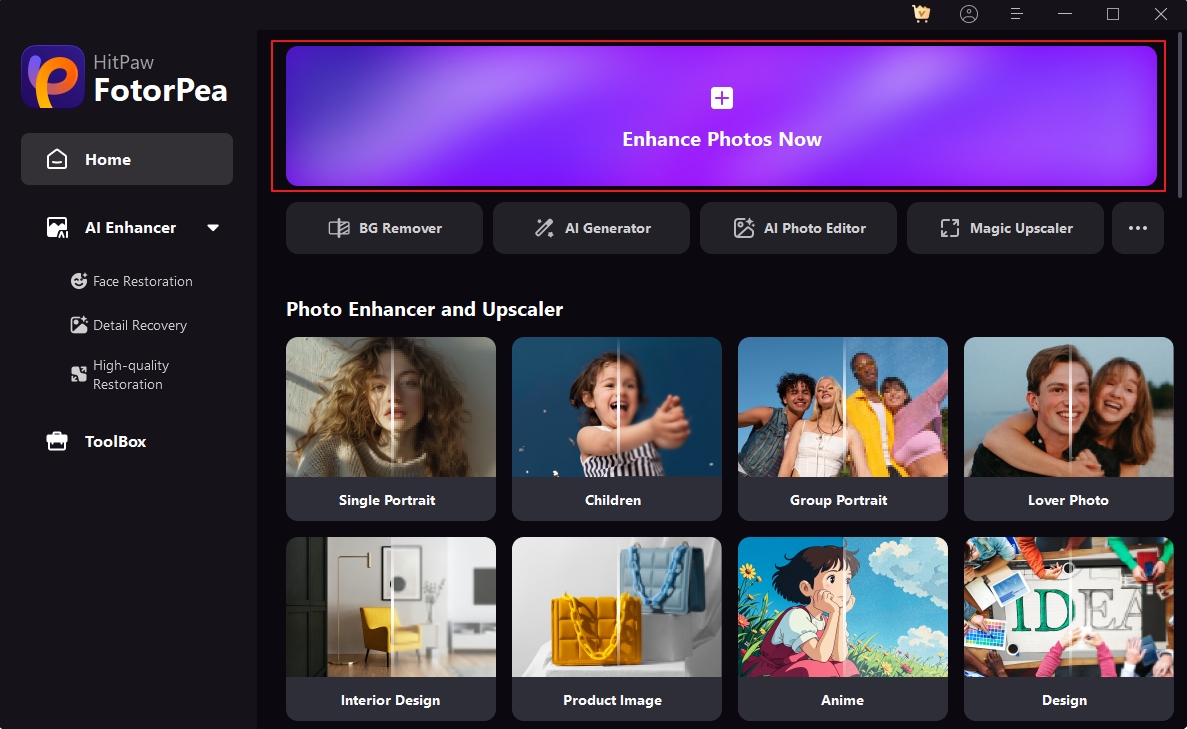
Passo 2: Carica l'immagine sfocata che desideri migliorare
-
Fai clic su "Migliora Foto Ora" per caricare l'immagine che desideri elaborare. Puoi trascinare e rilasciare la tua immagine o sfogliare le cartelle del tuo computer.
FotorPea supporta un'ampia gamma di formati di immagine comuni, inclusi JPG, JPEG, PNG, WEBP, BMP e TIFF. Questo garantisce che tu possa caricare praticamente qualsiasi immagine.

Una volta caricata l'immagine, il motore di elaborazione intelligente inizia la sua analisi.
- Analisi del Tipo di Sfocatura: Identifica la sfocatura dell'obiettivo e quella di movimento, calcolando la fiducia nel ripristino (blur_pred).
- Valutazione del Rumore: Misura l'intensità del rumore (noise_pred), differenziando tra rumore leggero e pesante.
- Diagnosi della Risoluzione: Corregge la vera risoluzione dell'immagine utilizzando controlli di nitidezza e compressione.
- Pianificazione Dinamica del Modello: Attiva i moduli solo quando le soglie di qualità vengono superate.
- Priorità Super-Risoluzione: Esegue il miglioramento della super-risoluzione per ultimo, dopo altre ottimizzazioni.
Il processo è completamente automatizzato, richiedendo nessun input manuale, garantendo un uso ottimale delle risorse per la migliore qualità di output.
Passo 3: Seleziona i Modelli di Miglioramento di cui Hai Bisogno
- Modello Viso: Perfetto per la chiarezza dei ritratti e i dettagli della pelle, migliora la chiarezza del viso e preserva caratteristiche naturali come pori e riflessi.
- Modello Upscale: Migliora le foto mantenendo i bordi nitidi e le texture fini.
- Modello Denoise: Rimuove il rumore visivo e il grano che spesso appaiono in immagini in condizioni di scarsa illuminazione o compresse.
- Modello Bassa Luce: Illumina immagini scure o sottoposte a esposizione mentre preserva il contrasto e la profondità.
- Modello Nitidezza: Corregge la sfocatura da movimento, le vibrazioni della fotocamera e la morbidezza dell'obiettivo. Analizza i modelli di sfocatura e ricostruisce dettagli più nitidi.
Ora è il momento di personalizzare il tuo flusso di lavoro di miglioramento. Puoi scegliere tra i modelli disponibili come:
FotorPea offre più modelli alimentati da AI che possono essere applicati singolarmente o sovrapposti per risultati ancora più raffinati.
Ad esempio, puoi iniziare con il Modello Viso per affinare i tratti del viso, poi aggiungere il Modello Upscale per aumentare la risoluzione
e infine applicare il Modello Colorize per ripristinare i colori—puoi semplicemente selezionare tutti i modelli che desideri applicare uno sopra l'altro.
Successivamente, ti presenteremo 3 casi d'uso comuni.
Quando si tratta di fotografia di matrimonio, utilizza i modelli Viso, Upscale e Nitidezza per migliorare le espressioni facciali, ripristinare la risoluzione per la stampa e correggere la sfocatura dell'obiettivo—perfetto per preservare i ricordi emotivi del matrimonio.
Per ritrattipuliti e naturali, combina Viso, Denoise e Calibrazione del Colore per levigare la pelle, rimuovere il rumore interno e ripristinare toni realistici.
Quando catturi animali domestici in rapido movimento, utilizza Upscale e Nitidezza per far risaltare la texture del pelo e recuperare la chiarezza persa a causa della sfocatura da movimento.
Passo 4: Esporta la tua Immagine Elaborata
-
Una volta soddisfatto, fai clic su "Esporta" per elaborare e salvare la tua immagine finale migliorata. La tua foto è ora più chiara, di qualità superiore e perfettamente personalizzata secondo le tue esigenze.
Nota: se stai utilizzando la versione gratuita, non puoi esportare la foto migliorata. Controlla il pulsante Acquista Ora per acquistare una versione completa in modo da poter salvare e utilizzare la foto elaborata con HitPaw FotorPea.
Ancora bisogno di aiuto?
Se avete domande sull'uso del prodotto, sull'ottimizzazione delle campagne, sulle vendite, sulle commissioni o su qualsiasi altra cosa, non esitate a contattarci.

